在Windows 7操作系统中,Internet信息服务(IIS)是一个内置的Web服务器功能,允许用户在本地开发和测试网站。本教程将详细介绍如何在Win7系统上安装和配置IIS7。
一、IIS7的安装步骤
- 打开控制面板:点击“开始”菜单,选择“控制面板”。
- 进入程序和功能:在控制面板中,点击“程序”,然后选择“程序和功能”。
- 启用或关闭Windows功能:在左侧菜单中,点击“打开或关闭Windows功能”。
- 勾选IIS组件:在弹出的窗口中,找到“Internet信息服务”并展开。建议勾选以下核心组件:
- Web管理工具:包含IIS管理控制台。
- 万维网服务:包含常见HTTP功能,如静态内容、默认文档等。
- 应用程序开发功能:根据需求选择ASP.NET、CGI等(可选)。
(注意:确保勾选所有必需项,可参考截图中的选择示例。)
- 安装完成:点击“确定”,系统将自动安装IIS7。安装过程可能需要几分钟,完成后会提示重启计算机(可选)。
二、IIS7的基本配置
- 打开IIS管理器:安装完成后,点击“开始”菜单,在搜索栏输入“IIS”,选择“Internet信息服务(IIS)管理器”。
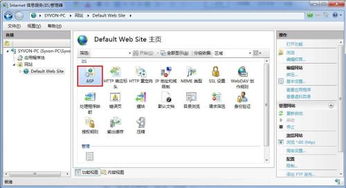
- 查看默认网站:在IIS管理器中,左侧连接面板展开本地计算机,点击“网站”下的“Default Web Site”。
- 测试IIS运行:打开浏览器,输入地址“http://localhost”,如果显示“IIS7”欢迎页面,说明安装成功。
- 配置网站目录:
- 右键点击“Default Web Site”,选择“管理网站” -> “高级设置”。
- 修改“物理路径”为自定义文件夹(例如:C:\mywebsite),用于存放网站文件。
(注意:确保文件夹权限允许IIS访问。)
- 设置默认文档:在IIS管理器中间面板,双击“默认文档”,添加或调整首页文件(如index.html、default.aspx)。
- 配置应用程序池(可选):
- 在左侧连接面板点击“应用程序池”,选择“DefaultAppPool”。
- 右键点击“高级设置”,可调整.NET版本、托管管道模式等(适用于ASP.NET网站)。
三、常见问题与解决
- 端口冲突:如果端口80被占用,可在网站“绑定”设置中更改端口号(如8080)。
- 权限错误:确保网站目录对“IIS_IUSRS”用户组有读取权限。
- ASP.NET支持:如果使用ASP.NET,需在安装时勾选相应组件,并在应用程序池中设置正确.NET版本。
四、
通过以上步骤,您已成功在Win7上安装并配置IIS7。IIS7提供了强大的Web服务功能,适合本地开发和测试。如需更高级功能(如SSL、FTP发布),可进一步探索IIS管理器中的选项。建议定期更新系统以确保安全性和稳定性。
(提示:本教程基于Windows 7专业版,其他版本可能略有差异。操作前请备份重要数据。)